


Un déclic à la fois
L’UX Design, c’est quoi ?
UX signifie « expérience utilisateur ». Concevoir cette expérience, c’est rendre un parcours compréhensible, simple et agréable : trouver une information, prendre rendez-vous ou demander un devis.



Le point de départ
Un beau site attire le regard. Une bonne expérience aide la personne à réussir ce qu’elle est venue faire.
RESSENTIR
Le point de départ
Un beau site attire le regard. Une bonne expérience aide la personne à réussir ce qu’elle est venue faire.
Approfondir ↗
Vous ouvrez un site. Les photos sont belles. Les couleurs fonctionnent. Puis vous cherchez une information toute simple : un prix, un horaire, une façon de réserver. Et vous hésitez. Ce moment est plus intéressant que la première impression. Il pose une question : le site aide-t-il vraiment la personne à faire ce qu’elle est venue faire ? L’UX design commence ici. Pas avec un effet spectaculaire. Avec la vie de quelqu’un qu’on essaie de rendre un peu plus simple. Dans ce guide, vous pouvez lire, comparer des parcours, chercher un mot et poser une question sans devoir parcourir tout l’article.
COMPRENDRE
Comprendre : l’UX, c’est ce qui se passe entre l’envie et le résultat
L’UX, c’est le parcours entre une envie et un résultat. L’UI, ce sont les éléments visibles qui permettent de le suivre.
Approfondir ↗
L’expérience utilisateur — UX, pour user experience — désigne ce qu’une personne vit lorsqu’elle utilise un produit ou un service pour atteindre un objectif. Sur un site de restaurant, l’objectif peut être de trouver le menu puis réserver. Pour un artisan : comprendre une prestation et demander un devis. Pour un professionnel de l’immobilier : trouver une information et proposer une rencontre. L’UI, ou interface utilisateur, est la partie visible et manipulable : textes, champs, couleurs, boutons. Une UI soignée peut aider l’expérience. Mais une belle interface ne résout pas une étape qui ne fonctionne pas, une réponse qui manque ou une attente incompréhensible. Le déclic : remplacer « Qu’est-ce que je veux montrer ? » par « Qu’est-ce que cette personne veut réussir ? ». Le beau reste important. Il sert maintenant un objectif.
AGIR
Essayer : la réservation qui oblige à deviner
« Réserver une table » indique le prochain geste. « En savoir plus » oblige à deviner. Le choix des mots fait partie du design.
Approfondir ↗
Imaginez un restaurant. Vous connaissez déjà son nom. Vous voulez une table pour deux. Le site vous propose « Découvrir », « Notre univers », « En savoir plus ». Vous devez traduire ses intentions avant d’agir. Dans notre démonstration, la version après dit « Réserver une table » et garde « Voir le menu » comme option secondaire. Le changement ne promet pas plus de réservations : il explique mieux le prochain geste. Essayez les deux états et changez de scénario. Tip : rédigez le bouton comme la fin de la phrase « Je veux… ». Je veux réserver une table. Je veux voir les horaires. Je veux demander un devis. Vérifiez ensuite que la page suivante tient cette promesse.
OBSERVER
Observer : trois endroits où votre visiteur peut décrocher
Trop de choix, un formulaire compliqué, une attente sans réponse : trois endroits où une personne peut perdre le fil.
Approfondir ↗
Le premier obstacle est le choix. Trop de portes d’entrée au même moment peuvent brouiller la priorité. Un objectif principal par étape est une piste à tester ; les choix secondaires utiles ne doivent pas disparaître. Le deuxième est le formulaire. Chaque champ représente une demande faite à la personne. Est-il nécessaire maintenant ? Une donnée facultative peut-elle le rester ? Si une erreur survient, la personne sait-elle quoi corriger sans recommencer toute sa saisie ? Le troisième est l’attente. Après un clic, le site doit indiquer ce qu’il fait réellement : recherche, envoi, erreur ou confirmation. Une barre de progression ne doit pas inventer un pourcentage. Une animation ne peut pas annoncer qu’un message a été reçu avant la réponse du serveur. Tip : un retour d’état utile décrit l’action en cours et la suite. « Nous vérifions les disponibilités » est plus informatif qu’un écran figé. Préservez une manière de recommencer ou de sortir en cas d’échec.
OBSERVER
Regarder : un exemple réel, sans inventer de résultats
Une capture permet d’observer une interface. Pour prouver qu’elle fonctionne mieux, il faut aussi regarder des usages et mesurer des résultats.
Approfondir ↗
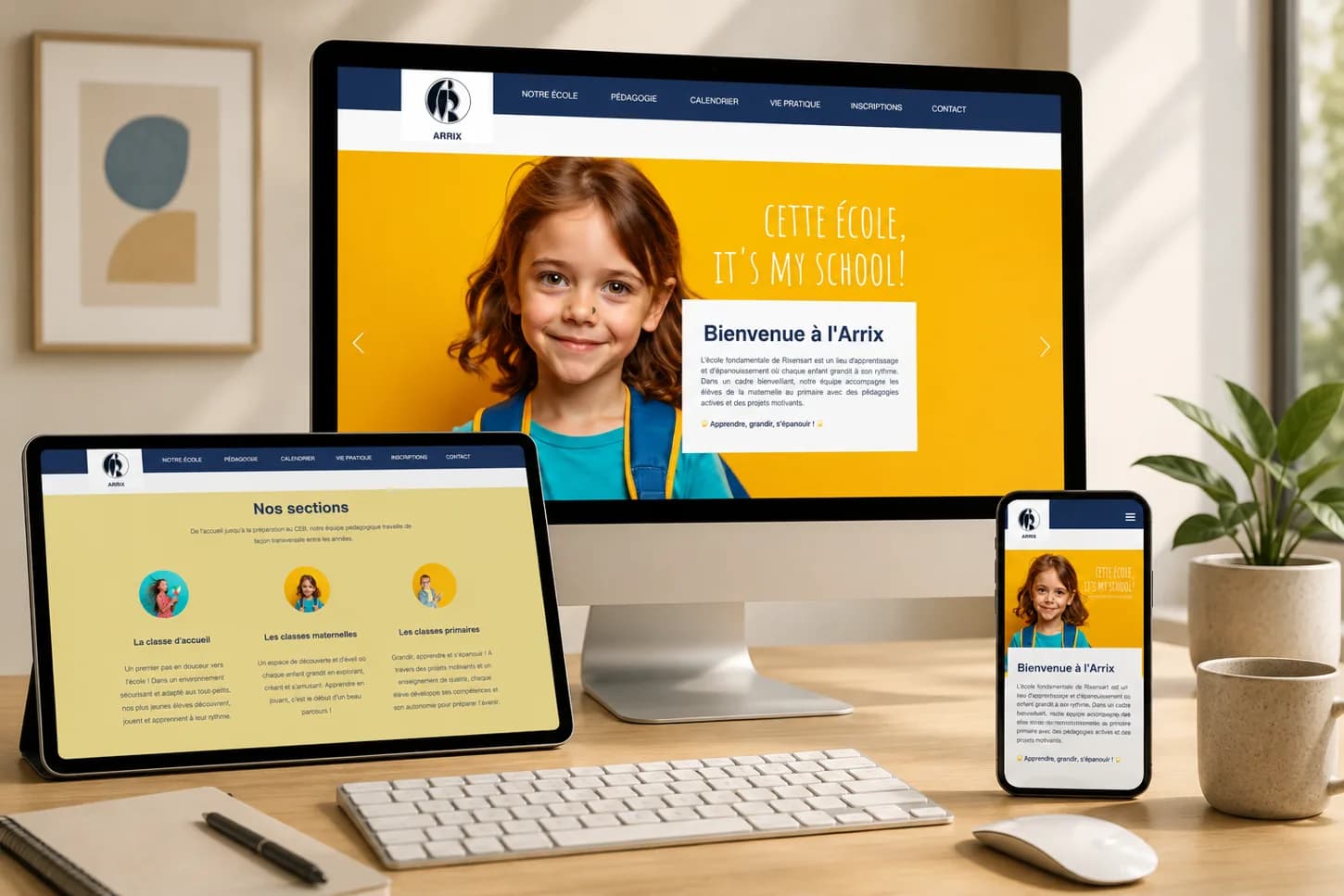
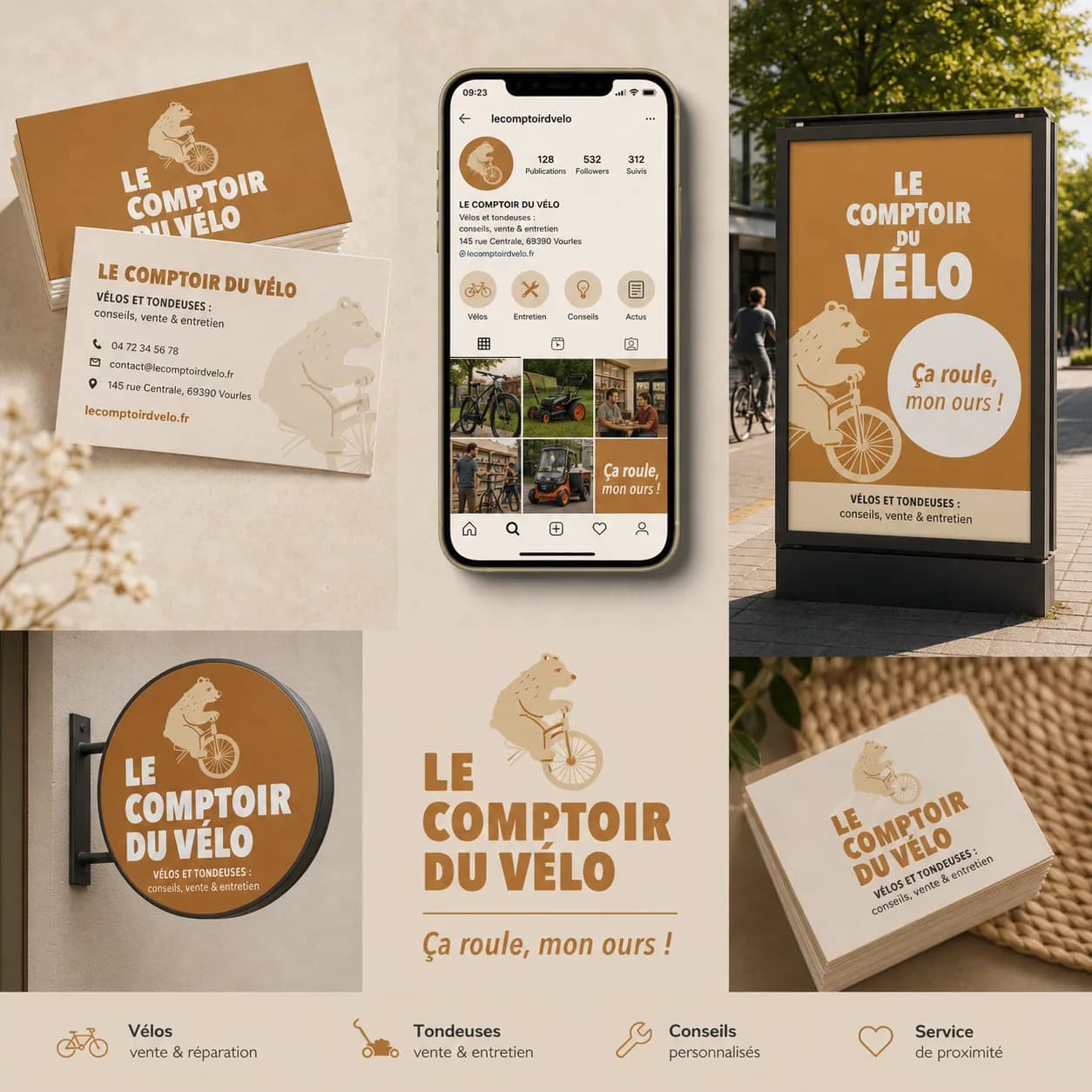
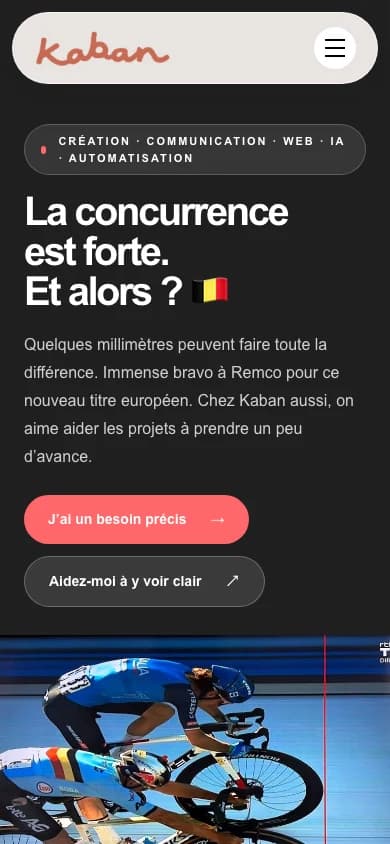
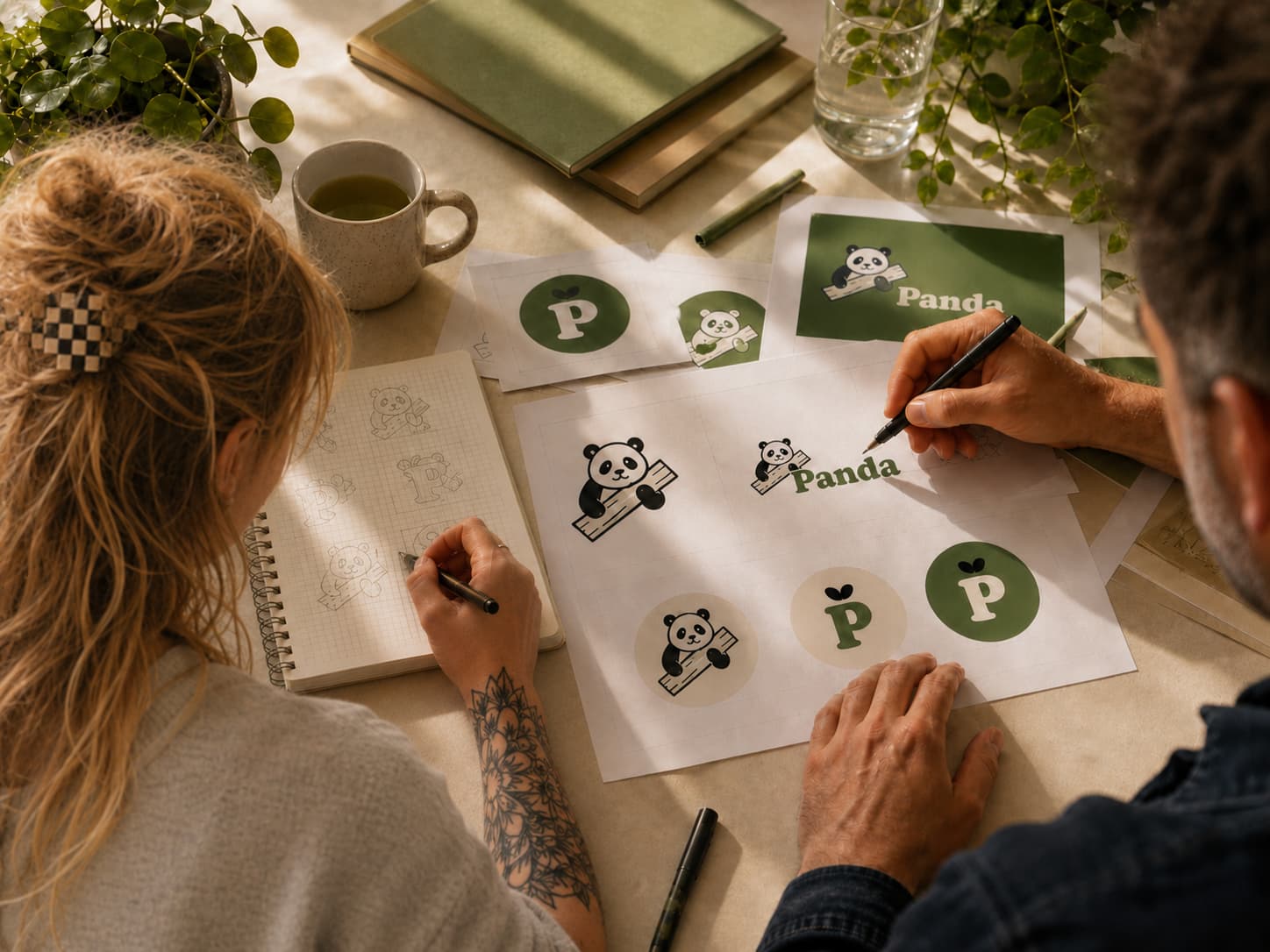
Les captures ci-dessous montrent le site Kaban. Vous pouvez les agrandir et observer la hiérarchie : l’offre, les éléments qui donnent du contexte et les actions proposées. C’est une réalisation réelle ; cela n’en fait pas une interface parfaite. Une capture est un support de discussion. Pour conclure qu’un parcours est meilleur, il faudrait observer des tâches et mesurer des résultats comparables. Le avant/après fictif de ce guide montre une idée de conception, pas des performances obtenues chez un client. Le bon réflexe : distinguer ce qu’on voit, ce qu’on suppose et ce qu’on a effectivement mesuré. C’est aussi une façon de parler de design avec honnêteté.
OBSERVER
Vérifier : le smartphone n’est pas un petit ordinateur
Sur téléphone, on lit et on agit autrement. Les textes, les boutons et leur ordre doivent rester confortables sur un petit écran.
Approfondir ↗
Sur téléphone, la place, les interactions tactiles et le contexte changent. Une personne peut chercher un horaire d’une main ou comparer une prestation entre deux rendez-vous. Réduire la version desktop ne suffit pas : l’ordre des contenus doit encore raconter quelque chose. Essayez le site sans zoomer. Le texte se lit-il ? Le bouton se trouve-t-il ? Le clavier masque-t-il une information indispensable ? Les liens sont-ils assez distincts pour éviter une mauvaise activation ? Essayez aussi un écran plus petit que le vôtre. Les WCAG 2.2 donnent notamment des critères sur la taille des cibles et leur espacement. Le minimum AA de 24 × 24 pixels CSS comporte des exceptions ; ce n’est pas une règle qui dit que tout bouton de cette taille est confortable. Ici, les actions principales visent une zone tactile d’au moins 44 pixels. L’accessibilité ne s’arrête pas au mobile. Naviguer au clavier, lire un message d’erreur et comprendre un libellé font aussi partie de l’expérience. Ces vérifications sont un début, pas une certification d’accessibilité.
OBSERVER
Agir : le petit test à faire aujourd’hui
Demandez à une personne de réaliser une tâche sans l’aider. Regardez son hésitation. Changez une chose, puis recommencez.
Approfondir ↗
Choisissez une tâche importante. Demandez à une personne qui ne connaît pas votre site de la réaliser sur son téléphone. Par exemple : « Trouvez comment réserver pour deux personnes » ou « Regardez si cette prestation correspond à mon besoin ». Ne lui indiquez pas le bouton. Ne défendez pas la maquette. Regardez où elle hésite, ce qu’elle cherche et les mots qu’elle emploie. Une tâche observée apporte une piste, pas une vérité universelle. - Notez un obstacle précis, avec l’écran où il apparaît. - Changez une chose : un libellé, un ordre, une information manquante. - Refaites la même tâche dans des conditions comparables. - Gardez ce qui aide et documentez ce qui reste incertain. Tip : ne cherchez pas seulement une erreur technique. Une personne qui clique au bon endroit mais ne sait pas ce qui va se passer a peut-être déjà rencontré une friction.
OBSERVER
Mesurer : un clic n’est pas encore un client
Un clic n’est pas encore un client. Définissez une réussite concrète avant de comparer les résultats.
Approfondir ↗
Avant d’améliorer, définissez ce que vous appelez une réussite : une information trouvée, une réservation confirmée, une demande enregistrée. Un clic sur un bouton n’est pas automatiquement une conversion. Pour comparer des résultats web, gardez une période, une source de trafic et un contexte comparables. Le volume peut être trop faible pour conclure. Les événements non collectés avant l’installation du suivi ne peuvent pas être recréés après coup. Pour le SEO, un guide mérite sa place lorsqu’il répond clairement à une intention de recherche et permet d’aller plus loin. Ses définitions, réponses et exemples sont du contenu utile ; les effets de mouvement ne remplacent pas ce fond. Aucun design ne garantit une position dans Google. Votre premier pas n’est pas forcément une refonte complète. C’est peut-être une action rendue plus évidente, une question enfin expliquée ou une attente mieux accompagnée. Le design commence à cet endroit.
Maintenant, un exemple concret
De l’idée au geste.
Imaginez que vous cherchez à réserver une table. Dans la version « avant », le bouton « En savoir plus » vous laisse deviner la suite. Dans la version « après », « Réserver une table » vous indique directement quoi faire. Le restaurant est fictif : on compare la clarté du parcours, pas sa cuisine.
Un bon design guide l’action
Même lieu.
Deux expériences.
La même photo. La même table. Mais un parcours qui donne une autre envie : comprendre, choisir, réserver.
Démonstration fictive · photo générée par IA.
ComprendreUne offre claire dès le premier regard.
GuiderDes repères pour trouver ce qu’on cherche.
AgirUn bouton qui indique la prochaine étape.
Comprendre la différence sans déplacer le curseur
Avant : le restaurant se présente, mais « En savoir plus » n’indique pas où réserver. Après : l’offre et le lieu sont explicites, la carte reste accessible et « Réserver une table » décrit l’action attendue. Ce sont des exemples de conception ; aucun gain de conversion n’est mesuré ou promis.
À vous de jouerTrois situations à tester
Ne me croyez pas. Essayez.
Le bouton qui fait deviner la suite.
Une bonne table. Un bon moment.
Ce soir, on vous garde une place ?
Découvrez la carte, puis choisissez votre créneau pour réserver.
Une action explicite, avec une option secondaire utile. Exemples de conception, sans chiffres de conversion inventés.
Lire les exemples sans les manipuler
Réservation : « Réserver une table » indique le prochain geste ; « En savoir plus » le laisse à deviner.
Formulaire : indiquer le champ en erreur et la correction attendue, tout en conservant la saisie, aide à reprendre le parcours.
Attente : indiquer la recherche puis sa confirmation réelle informe la personne. Le site ne doit jamais inventer une réussite.
Pas un dictionnaire. Un raccourci.
Vous avez une question.
Gardez votre élan.
Écrivez ce qui vous bloque. Le guide vous emmène directement vers l’idée utile, sans vous faire fouiller une page de définitions.
01Les mots utiles,
quand vous en avez besoin.8 notions →
- UX — expérience utilisateur
- L’UX est l’expérience vécue par une personne lorsqu’elle essaie d’atteindre un objectif avec un produit ou un service. Sur un site : comprendre une offre, trouver un prix, réserver ou obtenir une réponse. L’interface est une partie de ce parcours ; l’attente, les erreurs et la suite comptent aussi.Voir l’exemple dans l’article ↓
- UI — interface utilisateur
- L’UI est la partie visible et manipulable du produit : boutons, textes, champs, couleurs et mise en page. Une interface soignée peut aider l’UX, mais ne garantit pas que le parcours fonctionne. UX et UI se construisent ensemble.Voir l’exemple dans l’article ↓
- CTA — appel à l’action
- Un CTA invite à un geste précis. « Réserver une table » explique mieux la suite que « Découvrir ». Son libellé doit correspondre à ce qui arrive réellement après le clic. Un seul objectif principal par étape peut clarifier un parcours, sans supprimer les options utiles.Voir l’exemple dans l’article ↓
- Friction
- Une friction est une difficulté ou une hésitation dans le parcours : bouton introuvable, formulaire trop long, message d’erreur vague, information manquante. Toutes les étapes supplémentaires ne sont pas inutiles : une confirmation avant un paiement peut protéger la personne.Voir l’exemple dans l’article ↓
- Accessibilité
- L’accessibilité permet à des personnes ayant des capacités et des outils différents d’utiliser le service : clavier, lecteur d’écran, faible vision ou difficulté motrice, par exemple. Des libellés explicites, un focus visible et des cibles espacées aident. Une vérification complète demande davantage qu’un contrôle visuel.Voir l’exemple dans l’article ↓
- Mobile first
- Penser mobile first consiste à concevoir d’abord le parcours sur une petite surface, avec des interactions tactiles, puis à l’enrichir sur les écrans plus grands. Ce n’est pas réduire une maquette desktop : il faut préserver l’ordre des informations et l’accès aux actions.Voir l’exemple dans l’article ↓
- Retour d’état
- Le retour d’état indique ce qui se passe après une action : envoi en cours, erreur à corriger ou confirmation reçue. Il doit refléter l’état réel du système. Une animation agréable ne doit pas annoncer une réussite avant la confirmation du serveur.Voir l’exemple dans l’article ↓
- Test utilisateur
- Un test utilisateur consiste à observer une personne effectuer une tâche réaliste. Donnez l’objectif, pas le chemin : « Trouvez comment réserver pour deux », puis laissez-la agir. Notez ses hésitations et ses erreurs. Ce test apporte des observations ; il ne prouve pas à lui seul un gain de conversion.Voir l’exemple dans l’article ↓
02Les questions qu’on
se pose vraiment.Ouvrir →
Un beau site peut-il avoir une mauvaise UX ?
Oui. Il peut être esthétique tout en cachant les prix, en dispersant les actions ou en demandant trop d’informations. Pour le vérifier, observez une tâche concrète : comprendre l’offre, trouver une information puis agir. Le but est de garder le beau tout en rendant la suite plus claire.
Lire le passage associé ↓Par quoi commencer pour améliorer mon site ?
Choisissez une tâche importante pour votre client. Faites-la effectuer sur téléphone par une personne qui ne connaît pas le site, sans lui expliquer où cliquer. Notez les hésitations, corrigez un obstacle puis refaites la même tâche. Cela donne une première piste ; un audit complet peut ensuite élargir l’analyse.
Lire le passage associé ↓Combien de champs faut-il dans un formulaire ?
Il n’y a pas de nombre universel. Demandez ce qui est nécessaire à cette étape et expliquez les informations sensibles ou inhabituelles. Pour un premier échange, certaines données peuvent attendre. Gardez les valeurs saisies après une erreur et montrez quel champ corriger.
Lire le passage associé ↓Consulter la référence ↗Comment savoir si les changements fonctionnent ?
Comparez la réussite de la même tâche, les erreurs et les hésitations avant et après. Pour la mesure web, définissez une conversion confirmée, une période comparable et la source du trafic. Plus de clics ne signifie pas forcément plus de clients. Un résultat avant/après nécessite des données réelles ; les exemples de ce guide n’en annoncent aucun.
Lire le passage associé ↓L’UX aide-t-elle le SEO ?
Un article utile répond à une vraie question, avec une structure claire, des liens pertinents et du texte accessible aux moteurs. L’UX aide le lecteur à trouver et utiliser cette information. Cela ne garantit pas un classement. Les réponses de ce guide sont présentes dans le HTML, même si vous n’utilisez pas les outils interactifs.
Lire le passage associé ↓Consulter la référence ↗Les animations améliorent-elles toujours l’expérience ?
Non. Elles sont utiles lorsqu’elles signalent une action, orientent l’attention ou expliquent un changement. Elles deviennent gênantes si elles retardent la lecture ou cachent une information. Préservez le contenu sans JavaScript et respectez la préférence de réduction des animations.
Lire le passage associé ↓Faut-il refaire tout mon site ?
Pas forcément. Une modification de libellé, un ordre d’informations plus clair ou un formulaire corrigé peut répondre à un problème précis. Une refonte est pertinente lorsque la structure, les besoins ou les contraintes techniques ont changé. Ce guide ne peut pas diagnostiquer votre site ni fixer un budget sans l’examiner.
Lire le passage associé ↓Faire le point sur mon site 3 repères à cocher +
À vous de jouer
Et chez vous, c’est comment ?
Trois questions pour regarder votre parcours client autrement.
0 repère(s) sur trois. Les points restants sont des pistes à explorer, pas une évaluation de votre entreprise.
Les sources et repères pour approfondir
Aller à la source
Des repères pour approfondir.
Guide éditorial Kaban, relu le 5 octobre 2026. Les démonstrations sont fictives ; les captures Kaban sont des réalisations réelles. Les conseils sont des pistes à vérifier dans votre contexte.
- Nielsen Norman Group · les dix principes d’utilisabilité ↗
- W3C · taille des cibles et espacement (WCAG 2.2) ↗
- Google Search Central · contenu rendu et référencement JavaScript ↗
À explorer chez Kaban : création et communication, applications et outils, parcours par métier.